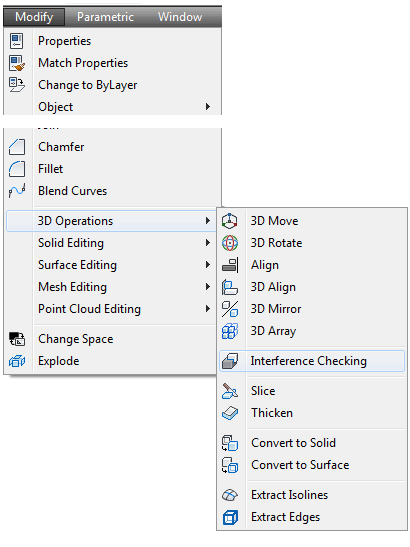
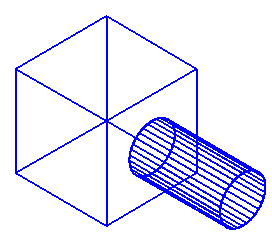
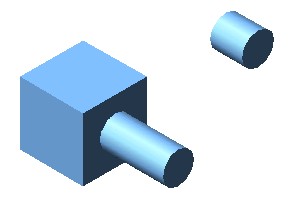
INTERFERE 명령은 2개 이상의 입체가 동일한 3차원 공간에 있는지 확인하는 데 사용됩니다.
두 개 이상의 입체가 동일한 3D 공간을 있으면,서로 간섭 되었습니다고 합니다.
바로가기: 없음
Home RibbonModify Pull-down
솔리드 모델 편집
1 단계
NEW 명령을 사용하여 템플릿을 사용하여 새 도면을 시작하십시오."acadiso.dwt" "남동 등각투영"
2 단계
도면을 저장하고 이름을 지정합니다. AutoCAD 3D Working 28-1.
3 단계
Pline으로 입체 모형을 그립니다. Layer : Solid 6
4 단계
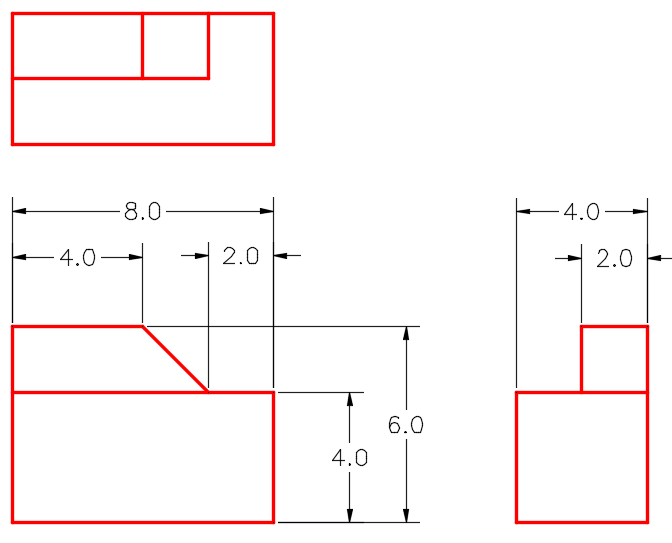
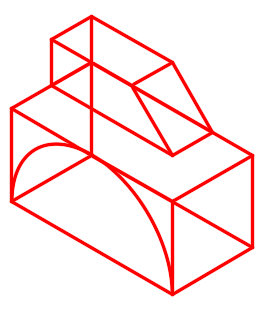
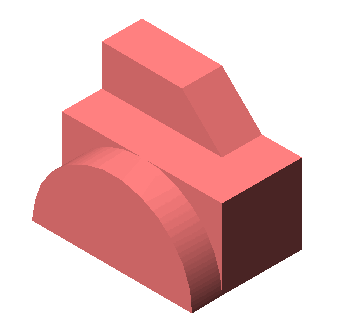
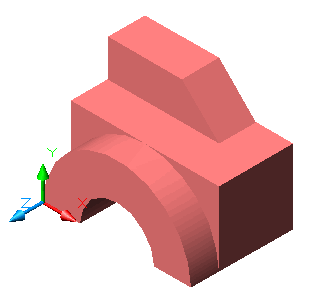
그림에 표시된 물체의 입체 모형을 그립니다.
0,0,0의 위치는 정면도의 왼쪽 모서리 입니다.
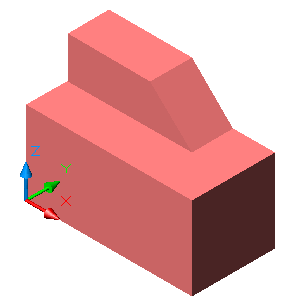
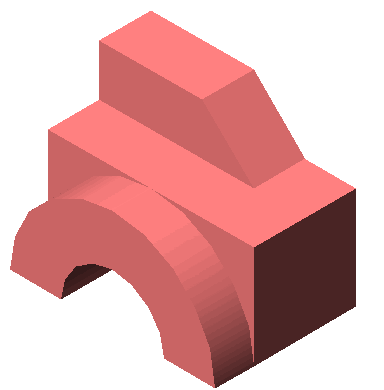
그림과 같이 솔리드 모델이 표시됩니다.(Fig.4A 및 4B )
Fig.4A 등각투상도
Fig.4B 솔리드 모델 SE 등각 뷰
5 단계
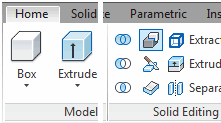
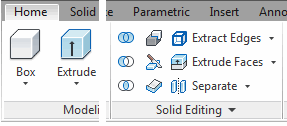
도구 모음을 사용하는 경우 Solid Editing 도구 모음의 표시를 활성화합니다.
리본, 홈 탭 사용(Fig.5)
Solid Editing ToolbarFig.5 Home RibbonFig.6
6 단계
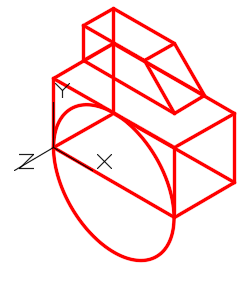
UCS를 앞으로 설정한 상태에서 스냅하여 원을 그립니다.
선의 중간에 원을 작도합니다 (Fig.6)
추천
SOLIDEDIT 명령의 임프린트(Imprint) 옵션은 2D를 첨부하는 데 사용됩니다.
기존 솔리드에 드로잉 객체를 추가하기 위해 첨부된 드로잉 객체를 돌출할 수 있습니다.
2D 도면 객체는 호, 원, 플라인, 타원, 스플라인으로 3D 입체를 부착할 수도 있습니다.
부착된 물체가 모델 입체에 닿거나 입체와 겹쳐야 합니다.
7 단계
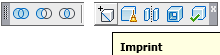
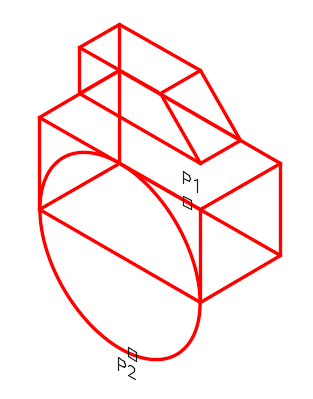
Imprint(임프린트) 아이콘을 클릭하고 솔리드 전면 완료합니다.(Fig.7A, 7B, 7C)
Command: SOLIDEDIT
Solids editing automatic checking: SOLIDCHECK=1
Enter a solids editing option [Face/Edge/Body/Undo/eXit] < eXit >: B
Enter a body editing option
[Imprint/seParate solids/Shell/cLean/Check/Undo/eXit] < eXit >: I
Select a 3D solid: P1
솔리드 모델 선택
Select an object to imprint: P2
원을 선택합니다.
Delete the source object [Yes/No] < N > : Y
원을 삭제합니다.
Select an object to imprint:
Command:
Fig.7A
Fig.7BFig.7C
8 단계
Properties 창을 사용하여 원호(ARC)와 솔리드가 하나의 솔리드인지 확인합니다.
두 개의 개별 객체가 아닌 모델링.
9 단계
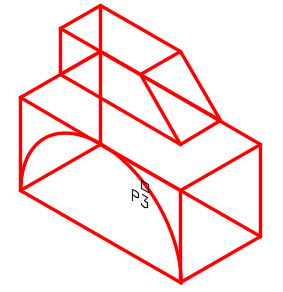
모듈 27에서 학습한 내용을 사용하여 면 돌출 아이콘을 클릭하여 호 1을 돌출합니다.
아래 명령과 같이 양의 Z 방향으로 인치.(Fig.9A 및 9B )
Command: SOLIDEDIT
Solids editing automatic checking: SOLIDCHECK=1
Enter a solids editing option [Face/Edge/Body/Undo/eXit] < eXit >:F
Enter a face editing option
[Extrude/Move/Rotate/Offset/Taper/Delete/Copy/coLor/Undo/eXit] < eXit >: E
Select faces or [Undo/Remove]: P3 2 faces found.
Select faces or [Undo/Remove/ALL]: R
Remove faces or [Undo/Add/ALL]: 2 faces found, 1 removed.
Remove faces or [Undo/Add/ALL]:
Specify height of extrusion or [Path]: 1
Specify angle of taper for extrusion < 0 >:
Solid validation started.
Solid validation completed.
Command:
Fig.9AFig.9B
10 단계
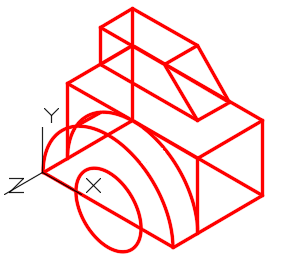
방금 배운 것을 사용하여 4인치 지름의 원을 그 중심에 그립니다.
하단 가장자리의 중간 지점.
원을 솔리드에 각인하여 원호를 형성합니다.
원호를 밀어냅니다.
솔리드를 통해 솔리드를 통해 슬롯이 있는 원호를 만듭니다(Fig.10A 및 10B )
Fig.10AFig.10B
추천
SOLIDEDIT 명령의 Check 옵션은 기존 3D 입체 물체의 유효성을 확인하는 데 사용됩니다.
Fig.11A
1 단계
Check(확인) 아이콘을 클릭하고 다음과 같이 명령을 입력합니다.
유효한 입체 물체를 확인합니다.(Fig.11A 및 11B )
Command: SOLIDEDIT
Solids editing automatic checking: SOLIDCHECK=1
Enter a solids editing option [Face/Edge/Body/Undo/eXit] < eXit >: B
Enter a body editing option
[Imprint/seParate solids/Shell/cLean/Check/Undo/eXit] < eXit >: C
Select a 3D solid:
솔리드 모델 선택
Fig.12B
This object is a valid ShapeManager solid.
이것은 유효한 입체입니다. This is a valid solid.
Enter a body editing option
Command:
12 단계
도면을 저장하고 닫습니다.
두 입체 사이의 간섭현상 찾기
1 단계
NEW 명령을 사용하여 템플릿을 사용하여 새 도면을 시작하십시오.
2 단계
도면을 저장하고 이름을 지정합니다. AutoCAD 3D Working 28-2.
3 단계
Pline으로 입체 모형을 그립니다. Layer : Solid 6
4 단계
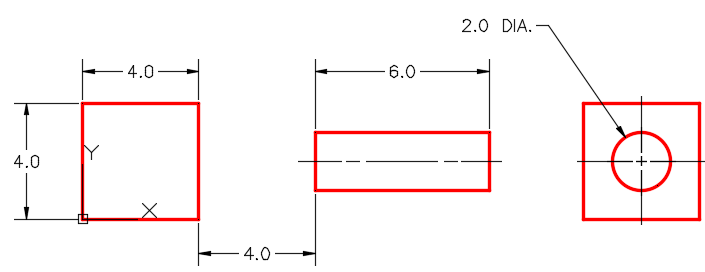
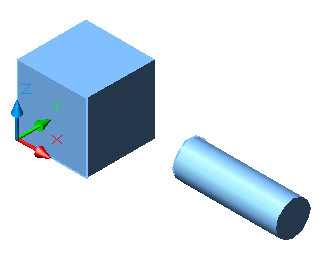
등각투상도를 기준으로 사용하여 두 개의 솔리드 모델을 그립니다.
왼쪽 하단(0,0,0에서) 에서 시작하십시오.(Fig.4A 및 4B)
Fig.4A 등각투상도Fig.4B Solid Model SE Isometric View
5 단계
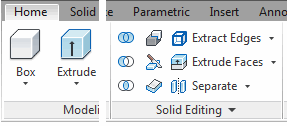
도구 모음을 사용하는 경우 Solid Editing 도구 모음의 표시를 활성화합니다.
리본, 홈 탭 사용 (Fig.5)
Solid Editing ToolbarFig.5 BHome Ribbon
6 단계
UNION 명령을 사용하여 두 입체를 결합하여 하나의 입체 모델로 만듭니다.
7 단계
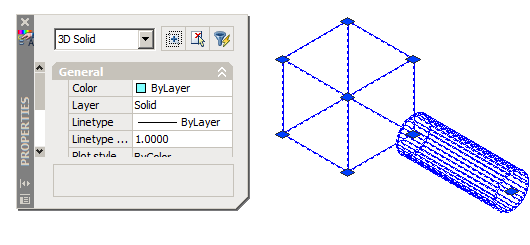
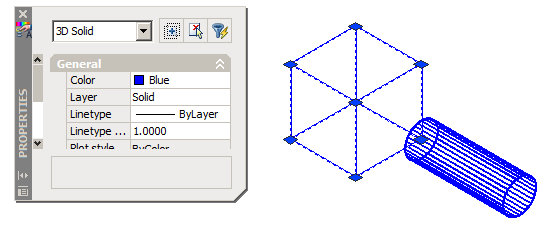
Properties(속성) 창을 사용하여 2개의 3D Solid 객체가 이제 하나인지 확인합니다.(Fig.7)
Fig.7
추천
SOLIDEDIT 명령의 Separate 옵션은 결합된 입체를 두 개로 구분하는 데 사용됩니다.
8 단계
레이어: Solid 7 을 현재 레이어로 설정합니다.
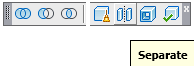
Separate(분리) 아이콘을 클릭하고 명령어를 입력합니다.
두 입체를 분리하기 위해 아래에 표시됩니다.(Fig.8)
Command: SOLIDEDIT
Solids editing automatic checking: SOLIDCHECK=1
Enter a solids editing option [Face/Edge/Body/Undo/eXit] < eXit >: B
Enter a body editing option
[Imprint/seParate solids/Shell/cLean/Check/Undo/eXit] < eXit >: P
Select a 3D solid:
객체를 선택합니다.
Enter a body editing option
Command:
Fig.8
9 단계
Properties 창을 사용하여 2개의 3D Solid 객체가 그림과 같이 분리되었는지 확인합니다.(Fig.9)
Fig.9
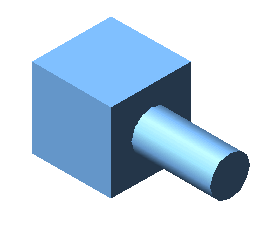
Fig.10
10 단계
현재 시각적 스타일을 사실적(Realistic)으로 설정합니다.
실린더를 상자를 향해 그림과 같이 3인치 이동합니다.(Fig.10)
추천
두 입체는 간섭은 작지만 같은 3D 공간을 차지하고 있습니다.
실제로는 그런 일이 일어날 수 없습니다.
11 단계
현재 뷰를 SE Isometric으로 설정하고 현재 비주얼 스타일을 3D Wireframe으로 설정합니다.
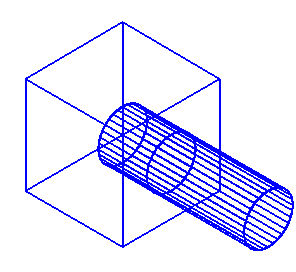
아래와 같이 INTERFERE 명령을 입력하여 간섭 솔리드를 찾습니다(Fig.11 )
Fig.11
Command: INTERFERE
Select first set of solids:
솔리드를 하나 선택합니다.
Select objects: 1 found
Select objects:
Enter 누름
	Select second set of solids:
Select objects: 1 found
다른 솔리드를 선택합니다.
Select objects:
Enter 누름
Comparing 1 solid against 1 solid.
Interfering solids (first set): 1
(second set): 1
Interfering pairs : 1
Create interference solids? [Yes/No] < N > : Y
Y입력
Command:
12 단계
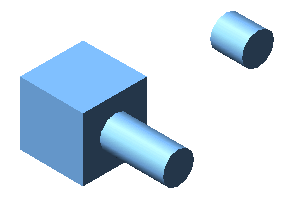
MOVE 명령을 사용하여 INDERPET에 의해 생성된 3D Solid 객체를 이동합니다.
어디로 이동하는지는 중요하지 않습니다.(Fig ure Step 12)
Fig.12
3 단계
UNION 명령을 사용하여 두 입체를 하나로 결합합니다.(Fig.13)
Fig.13
4 단계
현재 시각적 스타일을 Realistic(사실적)으로 설정합니다.(Fig.14)
Fig.14
5 단계
도면을 저장하고 닫습니다.
시스템 변수: SOLIDCHECK
솔리드 모델이 다음과 같은 경우 솔리드 검증을 켜고 끌 수 있습니다.
SOLIDEDIT 명령에서 편집하도록 선택합니다.
SOLIDEDIT 명령이 실행되면 SOLIDECK 시스템의 현재 설정 변수는 아래와 같이 표시됩니다.